

GUÍA PARA WINDOWS
AnyDesk: descarga y clave de acceso
Prepara tu computadora para recibir asistencia remota. Descarga AnyDesk desde su sitio oficial y elige si quieres aceptar cada conexión manualmente o habilitar el acceso desatendido con una contraseña.
1. Cómo descargar AnyDesk
Ir a la descarga oficial para Windows
- Abre el enlace oficial de AnyDesk para Windows.
- Pulsa Descargar y espera a que termine la descarga.
- Abre AnyDesk.exe desde la carpeta Descargas de tu computadora.
- Para una asistencia puntual, puedes usarlo sin instalar y aceptar manualmente la solicitud de la persona autorizada. Mantén AnyDesk abierto mientras recibes la asistencia.
La instalación es opcional. Se recomienda si necesitas mantener la conexión disponible después de reiniciar o cerrar sesión en Windows. Descarga el programa solo desde el sitio oficial.

2. Cómo poner una clave de acceso
La contraseña de Acceso desatendido permite conectarse sin que alguien tenga que aceptar cada solicitud en la computadora remota. No es la contraseña de una cuenta de AnyDesk.
- Abre AnyDesk en la computadora a la que quieres acceder.
- Abre el menú superior derecho y entra en Configuración.
- Ve a Acceso → Acceso desatendido.
- Si los ajustes están bloqueados, pulsa Desbloquear y autoriza el cambio como administrador de Windows.
- Pulsa Establecer contraseña. Crea una clave única de más de 12 caracteres, con letras, números y símbolos, y confírmala si se solicita.
- Pulsa Aplicar.
Para conectarte desde otra computadora, introduce el ID de AnyDesk del equipo remoto y, cuando se solicite, la clave que acabas de crear.
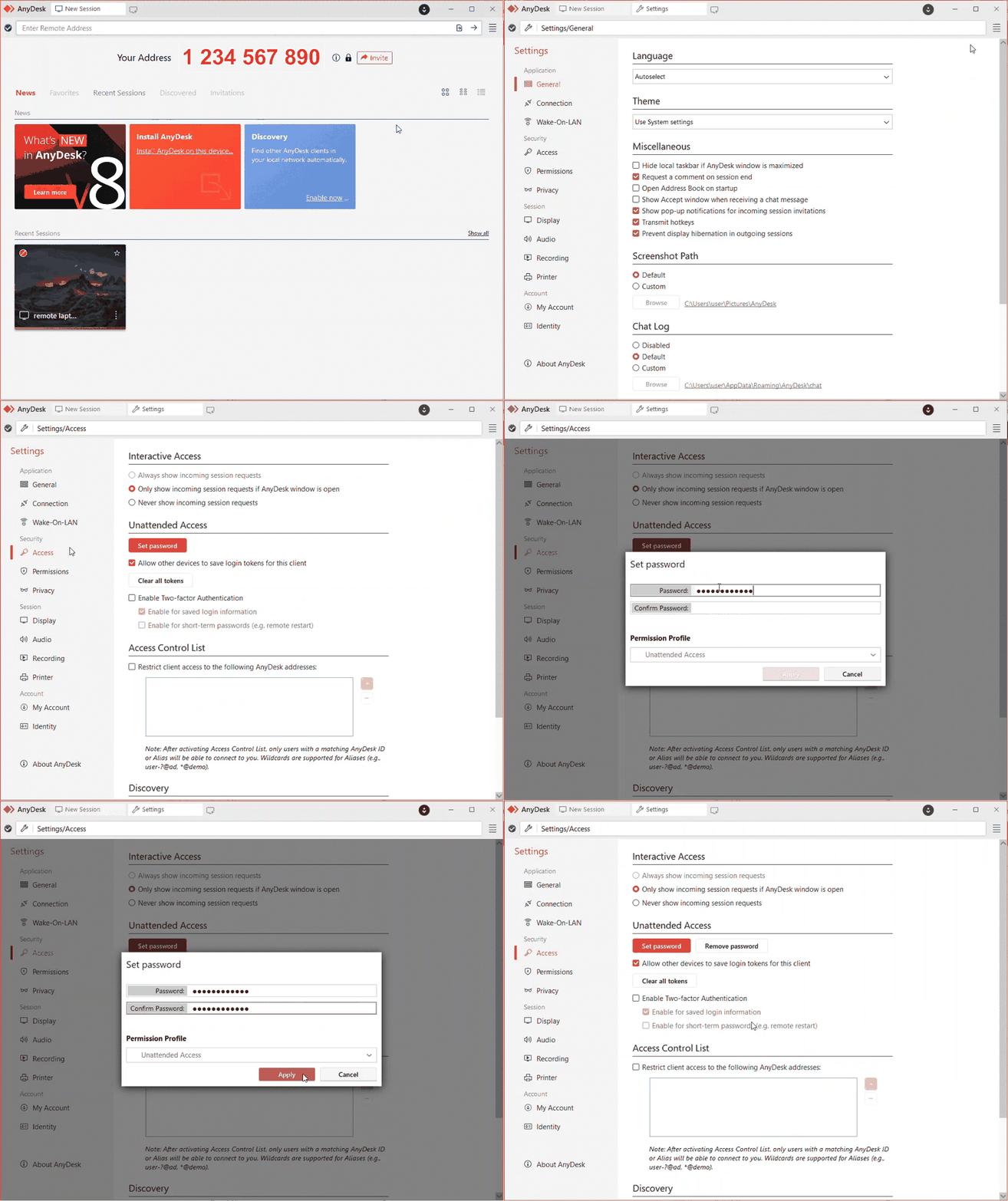
Si no aparece el menú Acceso, consulta la guía oficial de tu versión. Si solicitas ayuda con una captura, oculta contraseñas y otros datos sensibles.
Video oficial: configurar el acceso desatendido
El tutorial de AnyDesk muestra cómo establecer la clave y explica los permisos y opciones de seguridad. Audio en inglés; los pasos en español están arriba.
Fuentes oficiales: descarga para Windows · instalación · acceso desatendido. Las imágenes y el video pertenecen a AnyDesk.