

Instalaciòn Opencode
Paso a paso: instalar y arrancar OpenCode
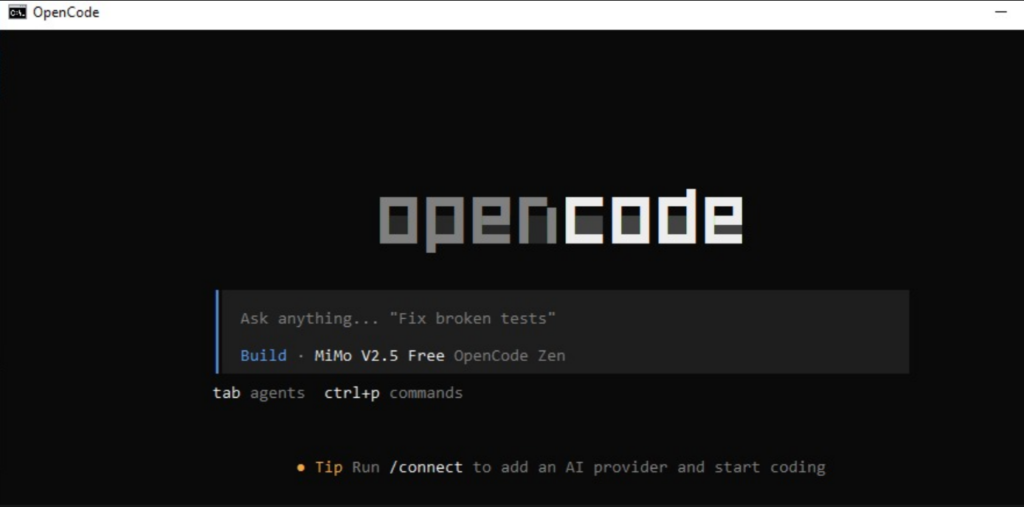
Arrancar OpenCode según tu carpeta local personalizada con Mimo, crear acceso directo con su dirección ->
C:\Users\Juan\AppData\Roaming\npm\opencode.cmd, luego que arranca pidele tareas en tu PC local, como si fuese un tecnico de soporte, siempre trabajar con carpetas copia, saber darle instrucciones, caso remover CITE[ en un fullstack html elimino todas las areas visuales, la instrucción correcta es abrir archivo.html buscar Cite[ y reemplazarlo por vacio .
Si no tienes copia del archivo no tienes manera de revertirlo.
Si tienes antigravity, preferiblemente para estas tareas locales, y opencode para tareas complejas de programacion o generativa fullstack.
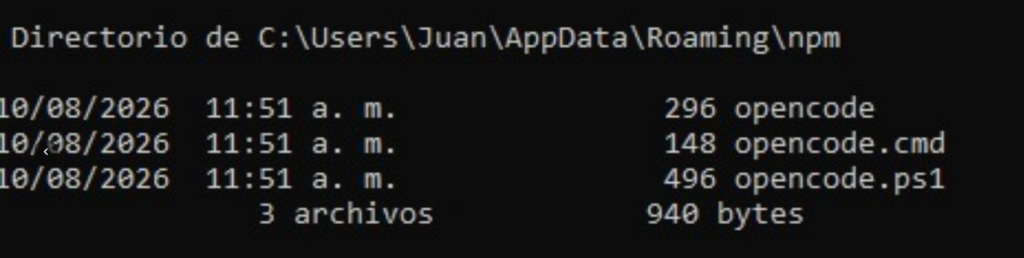
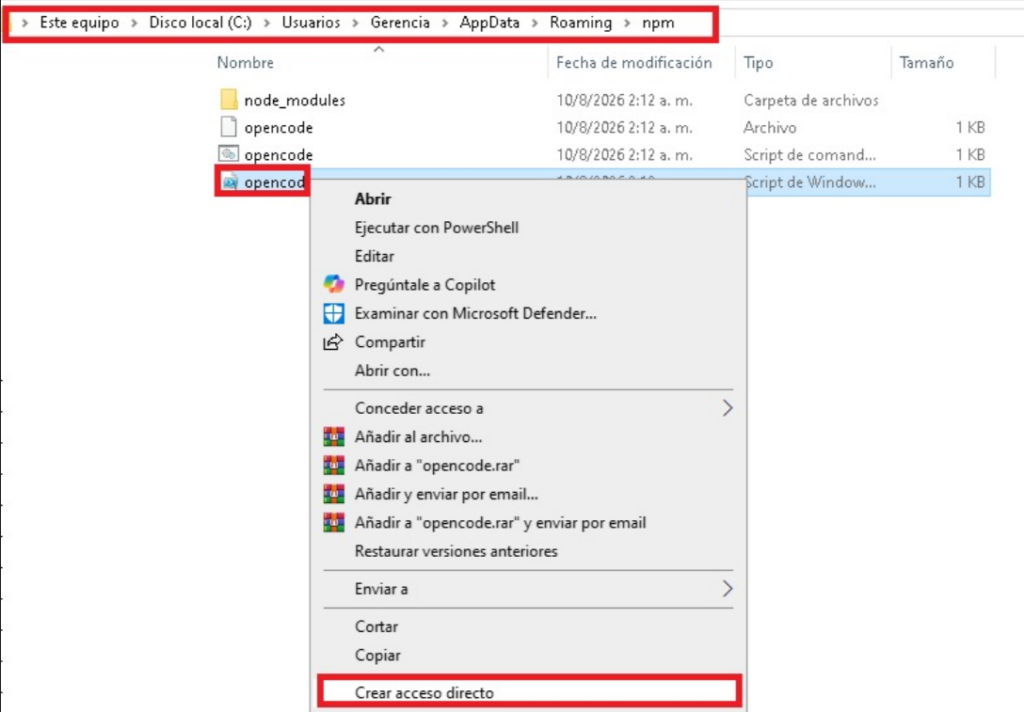
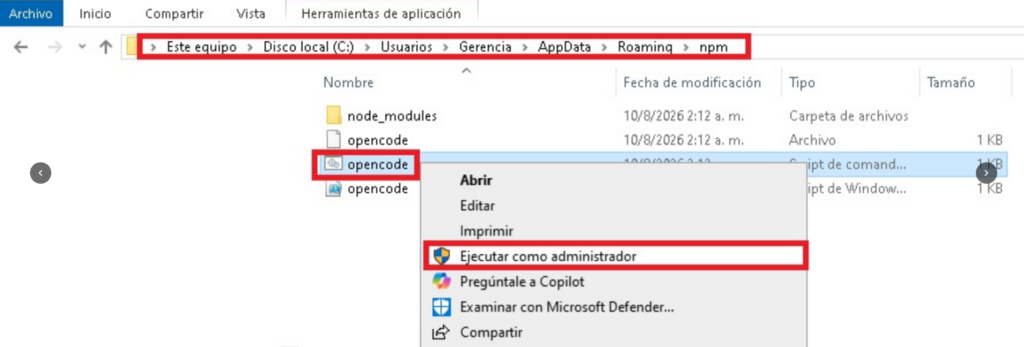
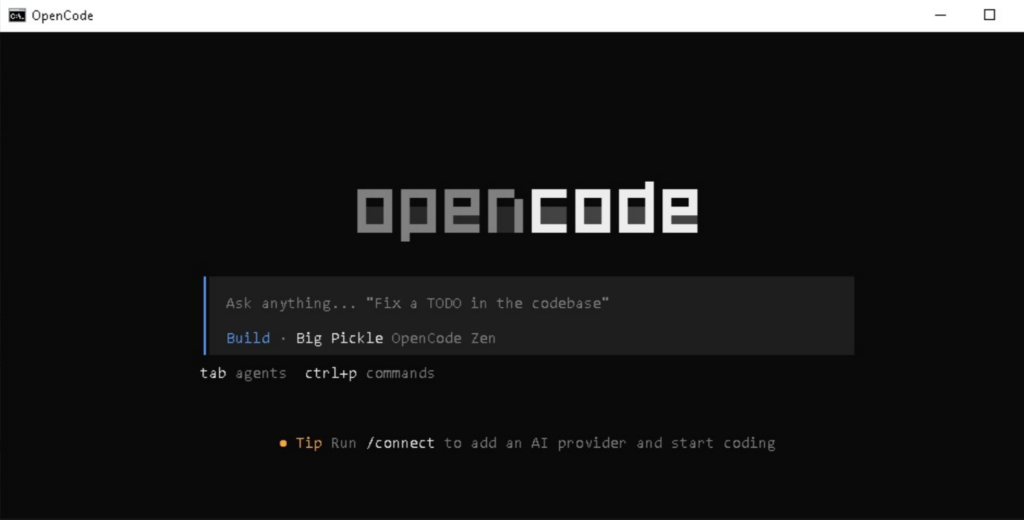
Luego seleccionas el modelo mediante
\models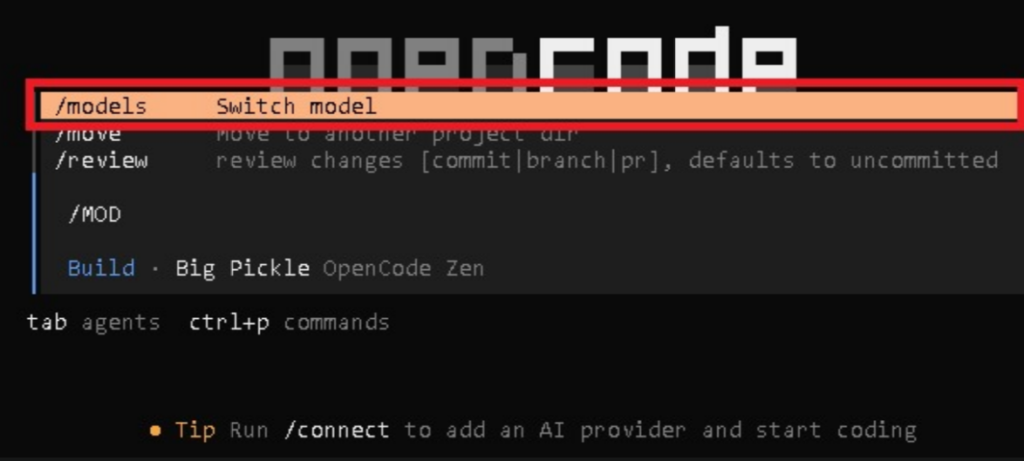
Seleccionar MIMO
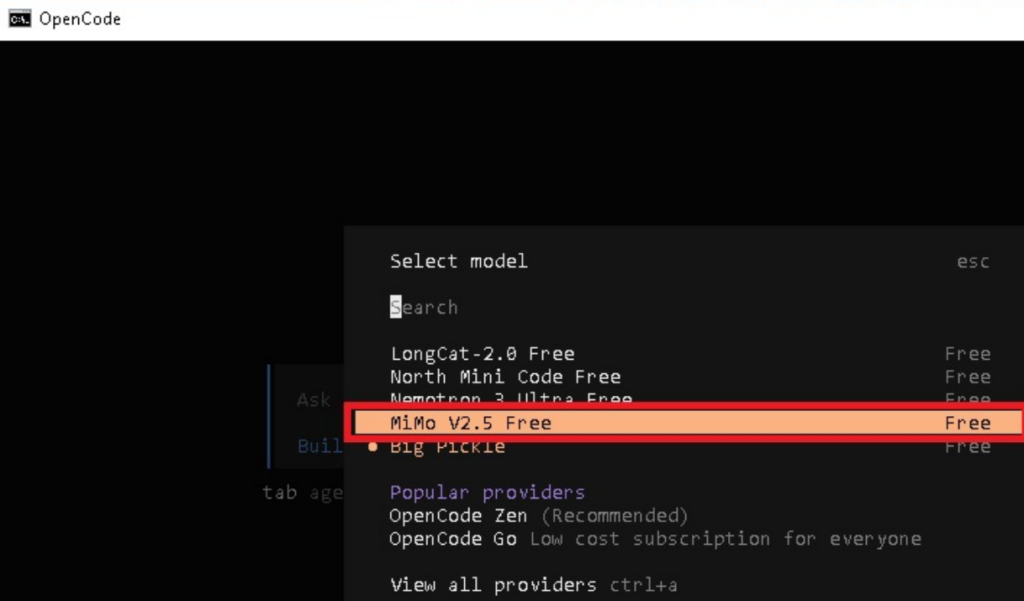
Listo OpenCode con Motor MIMO
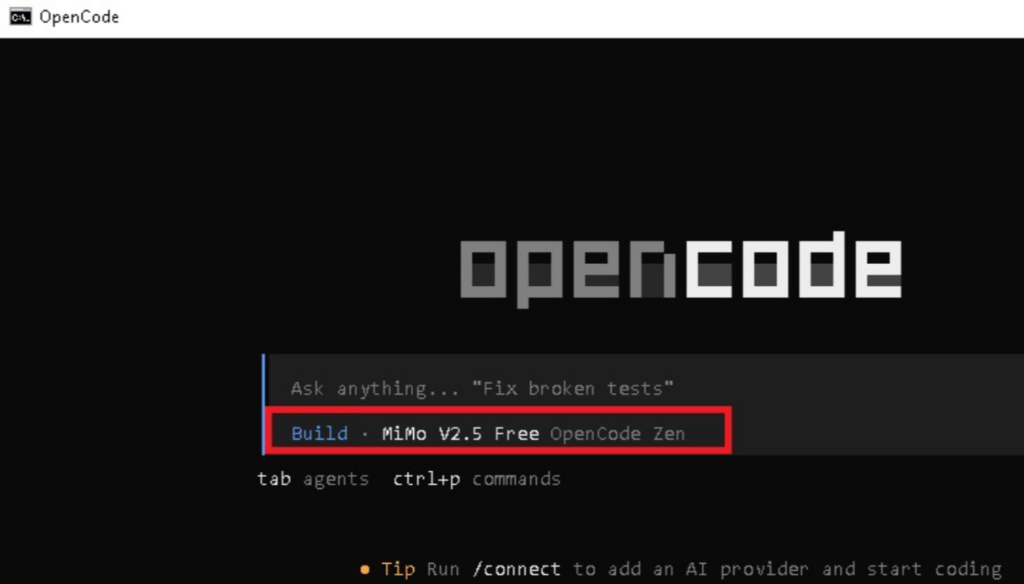
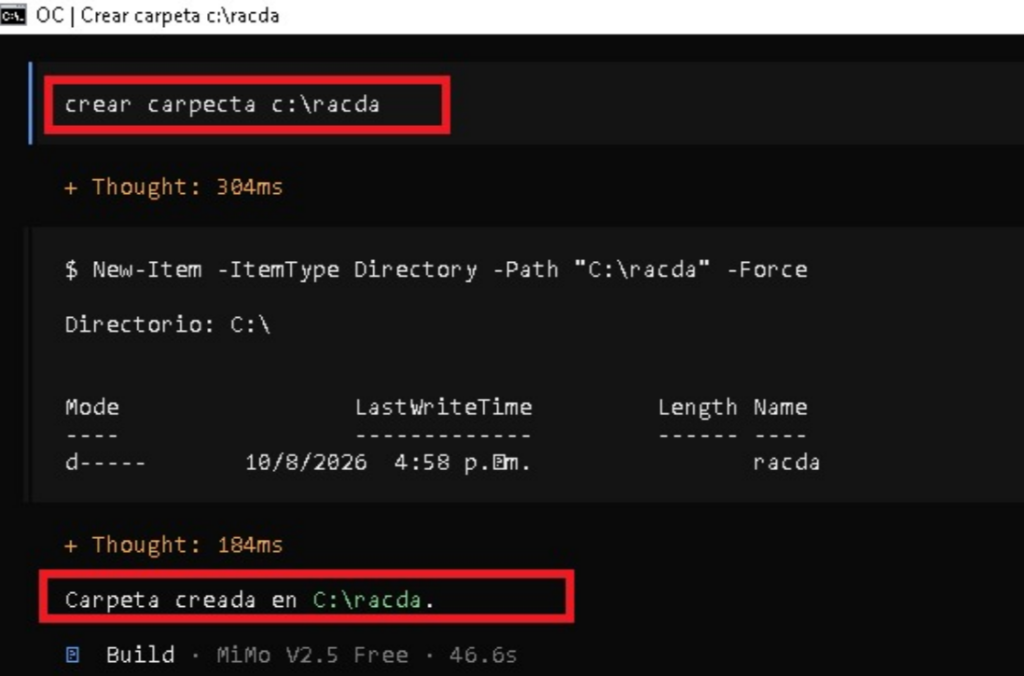
Le pedi crear una carpeta en c:\racda y realizó la tarea sin novedad. Ideal para usuarios que no dominan manejo del sistema operativo.
Restaurar la conexión de OpenCode
Guía paso a paso para volver a conectar OpenCode Console cuando el programa deja de responder o pide reconectar.
¿Cuándo usar esta guía?
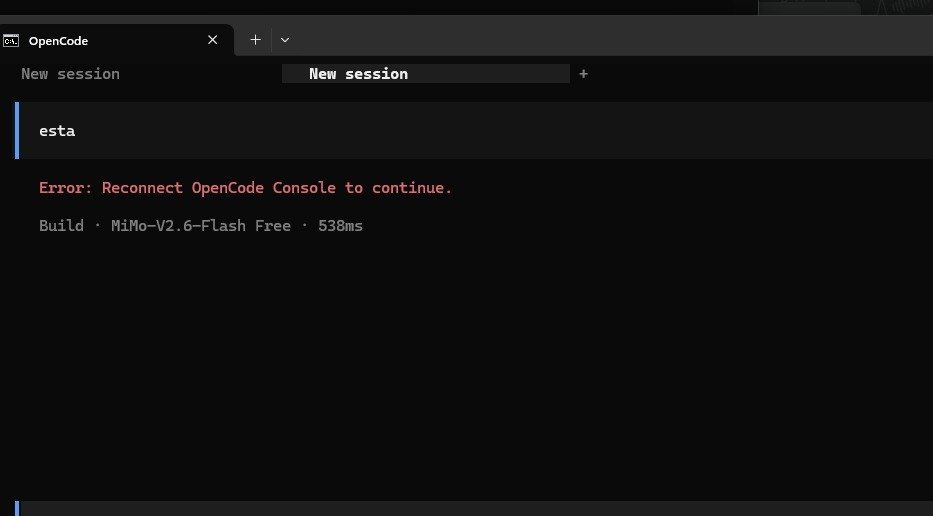
Usa estos pasos cuando OpenCode muestra un mensaje de error como «Reconnect OpenCode Console to continue» (vuelve a conectar OpenCode Console para continuar), o cuando escribes un mensaje y el programa no contesta.
Antes de empezar: nunca escribas contraseñas ni códigos de autorización en WhatsApp ni en el campo de texto de OpenCode. La contraseña solo se escribe en la página oficial de OpenCode que se abre en tu navegador.
Paso a paso: volver a conectar
Abre OpenCode. En el campo de texto de abajo escribe exactamente este comando y presiona Enter:
/connectSe abre un menú. Con la flecha hacia abajo ↓ del teclado selecciona «OpenCode Console» (dirá «Sign in required») y presiona Enter.
Ese campo del menú es solo para buscar opciones escribiendo su nombre; no pegues enlaces ahí.
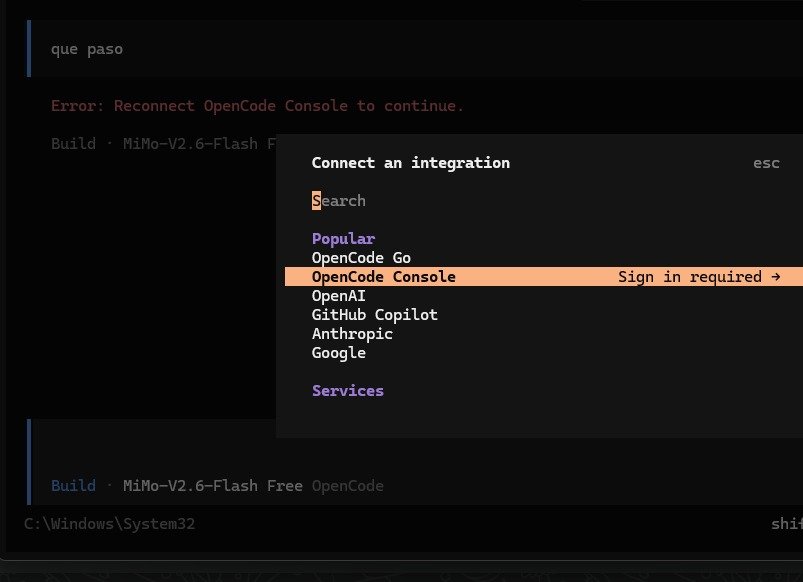
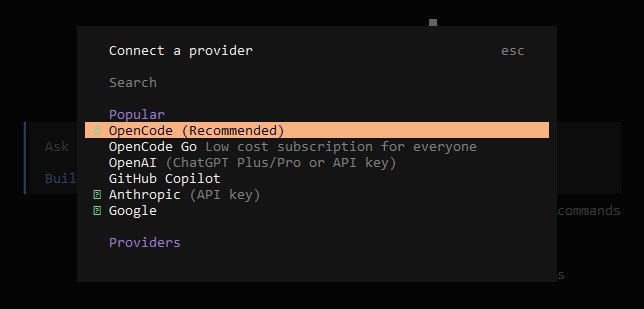
Colega, saludos al iniciar la consola opencode /connect , presenta el menu, seleccionar OpenCode, importante, navegador abierto con tu cuenta de correo.
Aparece una ventana de autorización. Presiona la letra O (la opción «open o») para abrir la autorización en tu navegador.
En el navegador, sigue el inicio de sesión de la página oficial de OpenCode (opencode.ai) con tu cuenta y autoriza la conexión.
Vuelve a la ventana de OpenCode. El programa quedará conectado a tu espacio de trabajo (verás tu cuenta, por ejemplo Personal / OpenCode).
Cómo comprobar que ya funciona
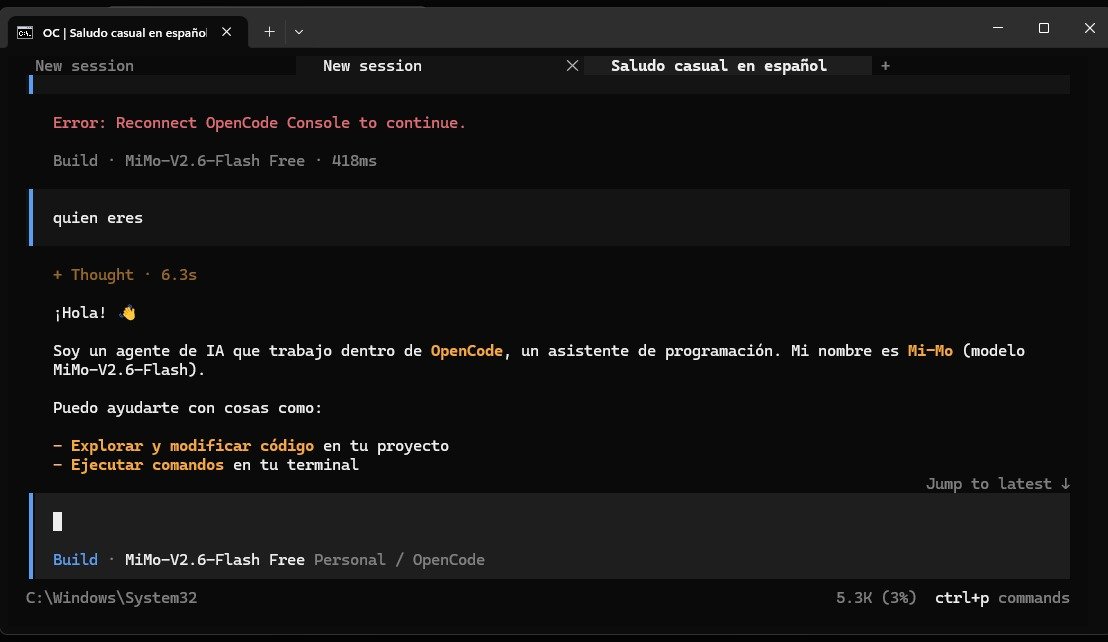
Escribe una pregunta sencilla, por ejemplo «¿quién eres?», y presiona Enter.
Señal de éxito: OpenCode contesta tu nueva pregunta. Los mensajes de error que quedaron arriba en la pantalla son del historial viejo; no importan. Lo que cuenta es que la respuesta nueva se complete.
Si el navegador no se abre
Si en el paso 3 no se abre ninguna ventana del navegador, hay un camino alterno por PowerShell:
Cierra OpenCode y abre PowerShell.
Escribe este comando y presiona Enter:
opencode auth loginElige OpenCode Console en la lista y sigue las instrucciones que aparezcan en pantalla para autorizar en el navegador.
Errores comunes a evitar
No pegues enlaces en el campo de OpenCode. Si pegas un enlace (por ejemplo, el de una página de ayuda) en el campo de búsqueda del menú, verás «No results found». Ese campo no es un navegador: borra lo que escribiste para que vuelvan a aparecer las opciones del menú.
- Los enlaces de autorización se abren en el navegador, no dentro de OpenCode.
- Si un mensaje de error quedó en pantalla, no significa que siga fallando: haz la prueba con una pregunta nueva.
Consejo importante antes de pedir cambios de código
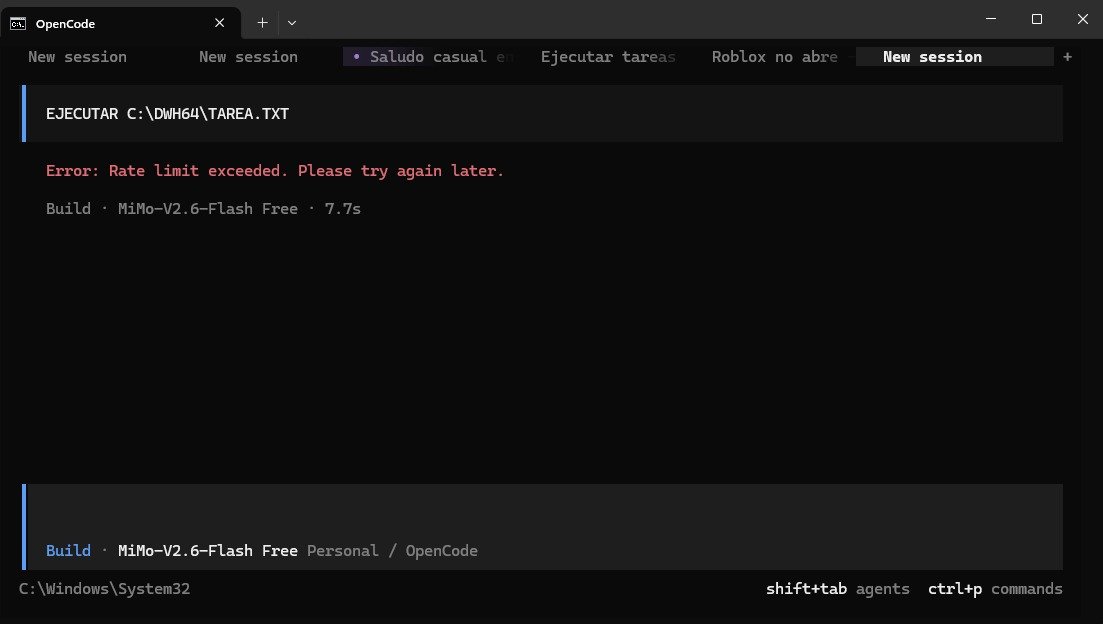
Abre primero la carpeta de tu proyecto. Si abajo en la pantalla de OpenCode aparece una ruta como C:\Windows\System32, el programa está parado en una carpeta del sistema, no en tu proyecto. Cierra OpenCode, abre la carpeta correcta de tu proyecto y arranca OpenCode desde ahí antes de pedirle cualquier cambio de código.
¿Dónde pedir ayuda?
- Guía oficial de problemas: opencode.ai/docs/troubleshooting
- Documentación de OpenCode Console: opencode.ai/v2/docs/console
- Referencia de comandos de OpenCode (CLI): opencode.ai/docs/cli/
Guía preparada el 17 de octubre de 2026, basada en la documentación oficial de OpenCode (opencode.ai). Esta guía no requiere borrar datos ni reinstalar el programa.