Definicion de integracion contable tipo deDocumentos para pago
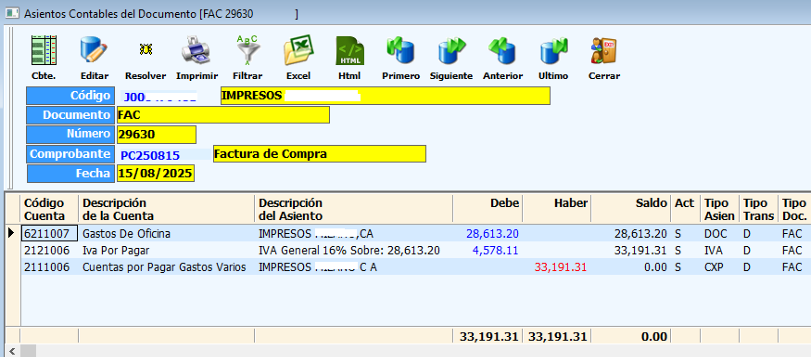
Asigna las cuentas contables que conforman el cuerpo del documento deudor y el asiento en la columna del haber dentro de la partida contable.
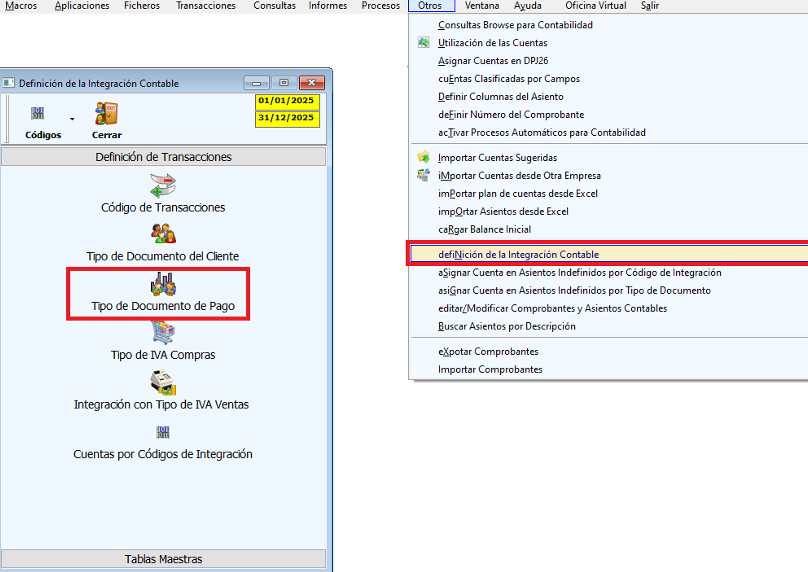
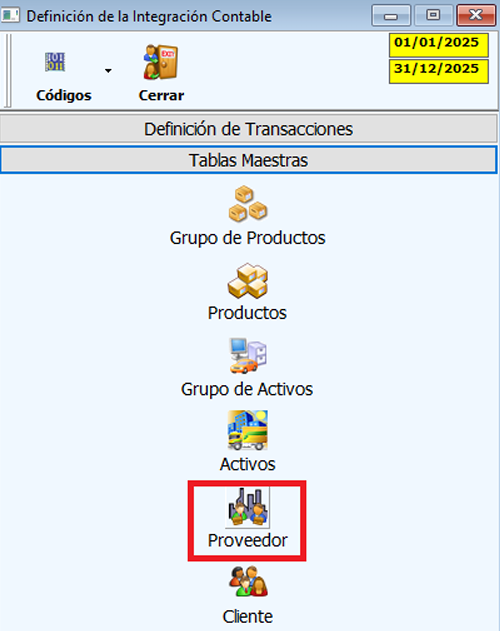
Ubicado en la Opción “Definición de la Integración Contable” en la sección “OTROS” en el módulo de contabilidad.
Se despliega, menú contentivo de todas las relaciones contables entre las tablas maestras con el plan de cuentas, necesario para generar los asientos contables. En este caso vamos a seleccionar la opción tipo de documentos de pago.
Previamente es necesario conocer la funcionalidad del “Tipo de documento de pago” también llamada tipo de documento del: Proveedor, Accionistas, Servicios públicos, Prestador de Servicios y Entes de recaudación tributaria. Este caso, los trabajadores están excluidos de esta relación debido que posee su respectivo recibo de pago individual y cuyo total por cada nómina. AdaptaPro lo transfiere hacia tesorería con el tipo de documento “NOM” quien representa Cuenta por Pagar nómina a nombre del mismo contribuyente, con el propósito de realizar los pagos de manera individual por cada trabajador, preferiblemente mediante la generación de archivo TXT para el banco.
La cuenta contable, asociada al tipo de documento de pago, será utilizada para crear el cuerpo del documento o representación del concepto o motivoen la columna del HABER en el asiento contable.
Si utiliza el formulario para el registro de compras desde el plugin Asistente Contable, será utilizado la cuenta contable genérica para Cuentas por pagar definida en el formulario CODIGOS DE INTEGRACION. Sin embargo, el formulario generar documentos de Cuentas por pagar con sus respectivos proveedores, alícuotas de IVA, solo cambia la manera de registro y sin validaciones cronológicas debido a que esta funcionalidad fue creada para uso en tiempo pasado, caso contrario el formulario de cuentas por pagar fue creado para tiempo presente con sus respectiva cronología y secuencias.
La contrapartida representará la cuenta contable del HABER y debes asociar la cuenta contable que representa la cuenta por pagar podrá ser realizada de las siguientes maneras:
1. Cuentas genéricas definidas en la funcionalidad de códigos de integración contable.
1.1 Cuentas por pagar nacionales. 1.2 Cuentas por pagar nternacionales.
2. Directamente asociada con el deudor bien sea desde:
2.1 La ficha del proveedor.
2.2 Desde este mismo formulario, opción “Proveedores” ubicada en sección “Tablas maestras” podrás asignarlo cómodamente mediante formulario contentivo de todos los: Servicios públicos, Prestador de Servicios y Entes de recaudación tributaria.
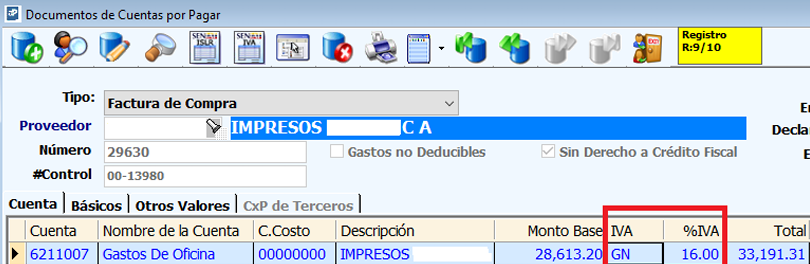
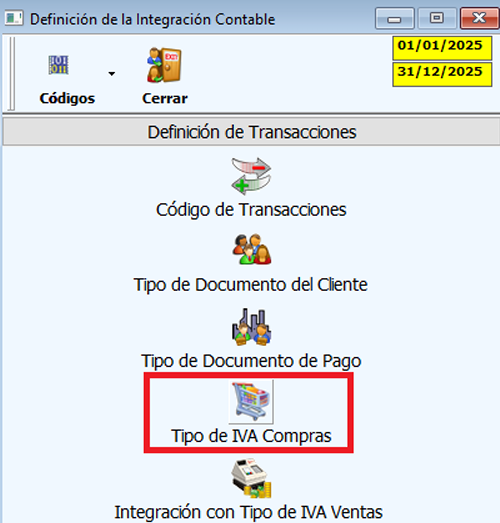
El componente IVA también forma parte del cuerpo del documento en la columna IVA y conforma parte de la partida con un nuevo asiento con valor en la columna del DEBE. Su definición debes realizar directamente desde el formulario tipo de IVA de compras ubicado en este mismo formulario. Su integración también puedes definirla por códigos de integración o directamente por cada alícuota.
Requisitos y Requerimientos:
1. Registros en el plan de cuentas en modo ACTIVO.
2. Registros de tipos de documento del proveedor en modo ACTIVO.
Concluida la explicación sobre la definición de la integración contable para los documentos de pago que conforman el encabezado y cuerpo de los documentos deudores, procederemos a vincular las cuentas contables por cada tipo de documento de pago o “documento del proveedor”.
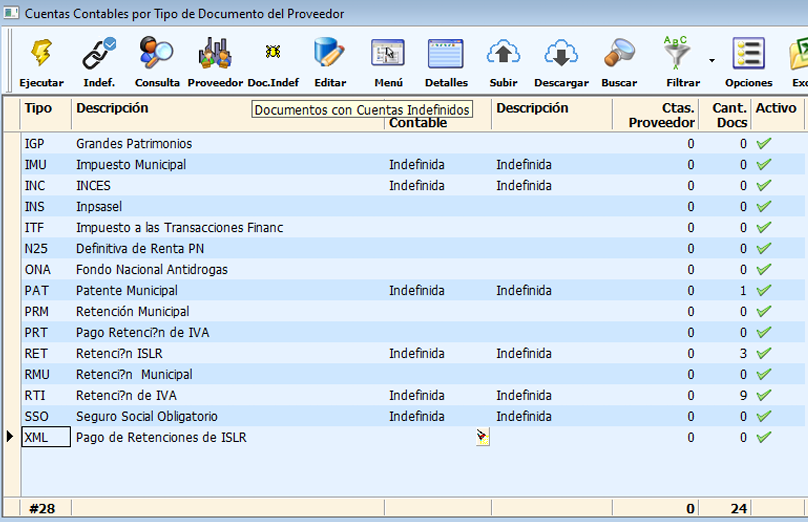
Presione el botón “Tipo de documento de pago. AdaptaPro presenta el formulario contentivo de todos los documentos que están en modo Activo.
Este formulario, ofrece navegacion vertical horizontal facilitando la inmediata asignacion de la cuenta contable en la columna “Cuenta contable”.
Focalice el registro asociado con el tipo de documento, presione Click e introduzca el codigo o nombre parcial de la cuenta. En el caso que necesite explorar el plan de cuentas puede presionar el boton asociado para que puedas visiualizarlo completamente. Una vez seleccionada la cuenta, sera mostrada el nombre de la cuenta en la columna “Descripción”.